Hotel module
Aanvullend bij Tijdvooreensite kun je een module kopen om al je accommodaties op een overzichtelijke én aantrekkelijke manier te presenteren. Je kunt kamers in tekst en beeld uitlichten, inclusief iconen voor faciliteiten, prijs en vierkante meters. Ideaal voor hotels, bed and breakfasts en vakantieverblijven. Neem contact met ons op om de mogelijkheden van de speciale module te bespreken.
Een reservering formulier aanmaken
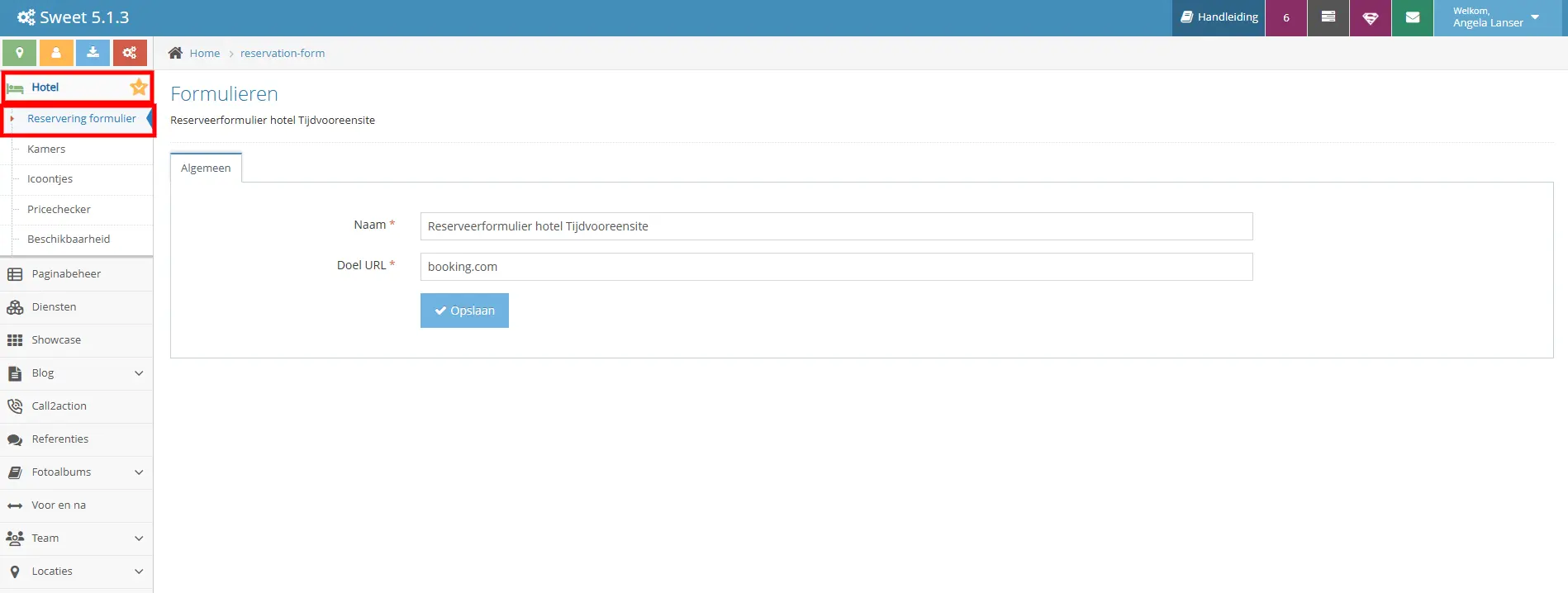
Het reservering formulier in de Hotel module is een formulier met een date picker. Hoe kom je er?
> Ga in de Hotel module naar Reservering formulier en klik op de knop + Nieuw reserverings formulier. Wanneer je een nieuw reserverings formulier aanmaakt kom je in een blok met 1 tabblad. Velden met een * zijn verplicht:
Algemeen
Naam* Vul hier de naam van het formulier in. Deze is enkel zichtbaar voor jezelf in het CMS.
Doel URL* Vul hier de volledige URL in van het externe boekingsplatform waar mensen direct bij jouw accommodatie terechtkomen.
Een kamer toevoegen
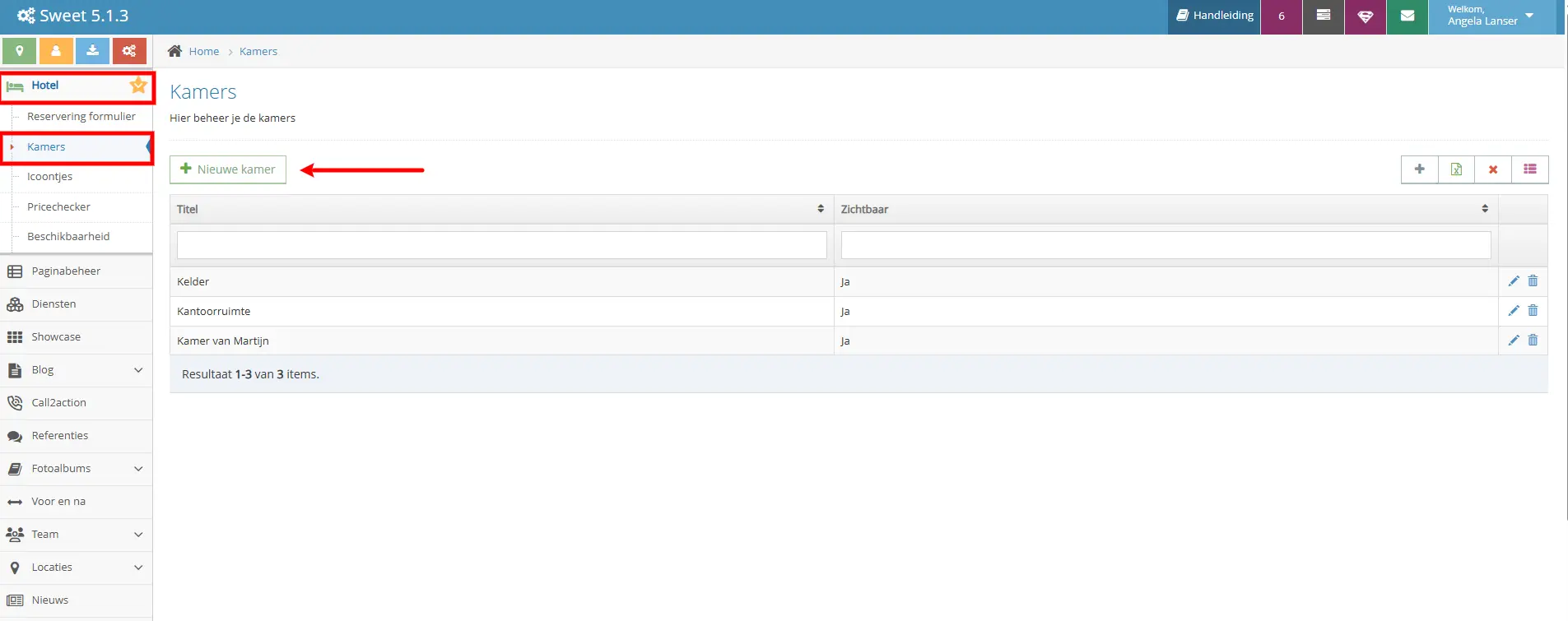
> Ga in de Hotel module naar Kamers en klik op de knop + Nieuwe kamer. Wanneer je een nieuwe kamer aanmaakt kom je in een blok met 11 tabbladen. Velden met een * zijn verplicht:
Algemeen
Titel* Vul hier de naam van de kamer in. Deze is enkel zichtbaar voor jezelf in het CMS.
Zichtbaar Wanneer je de kamer online wilt zetten, selecteer ja.
Formulier Selecteer hier het gewenste reserverings formulier uit de Hotel module.
Attributen
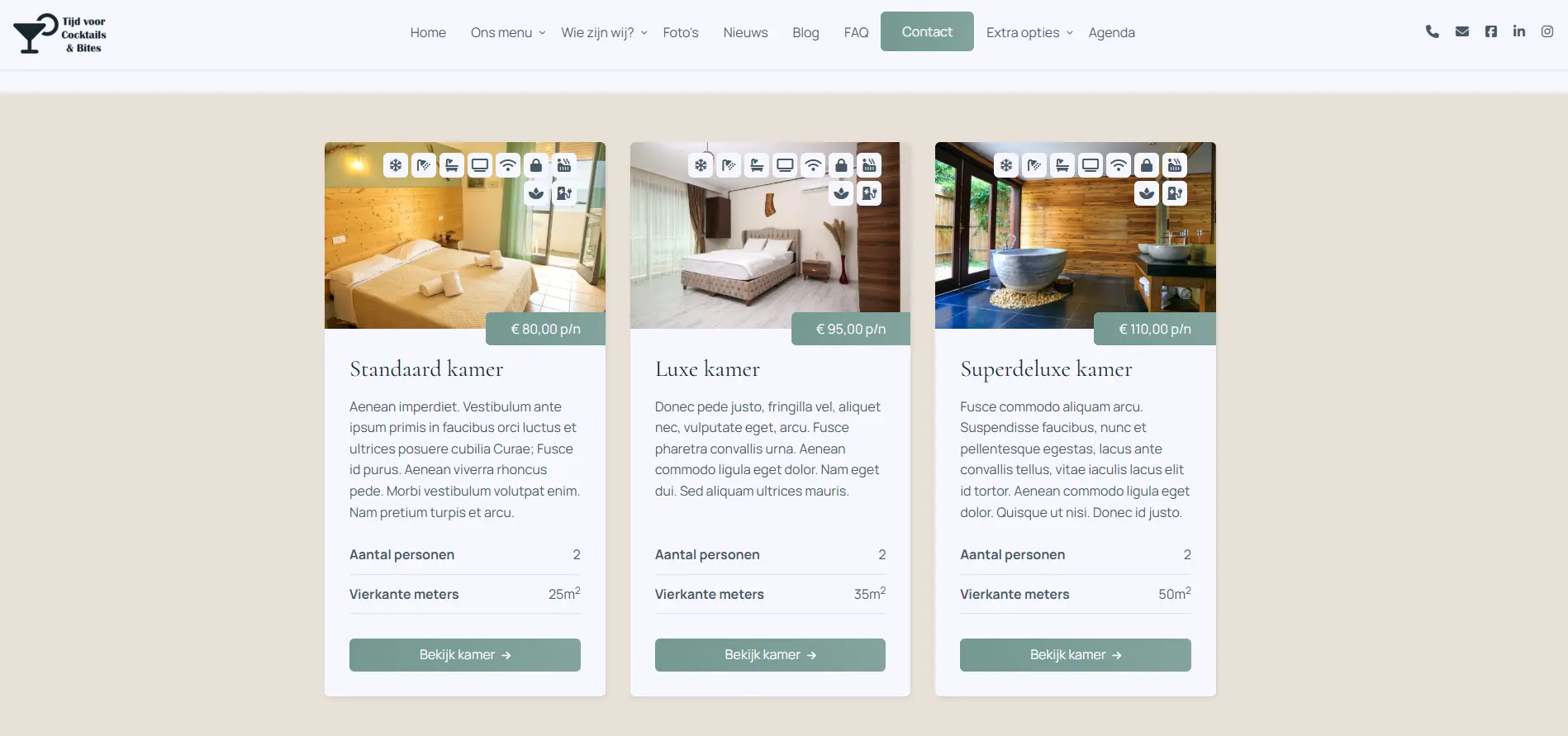
Attributen zijn kenmerken van de kamer die direct in het overzicht van kamers op de website worden getoond.
Prijs Vul hier de prijs per nacht in van de betreffende kamer
Aantal personen Vul hier in voor hoeveel personen de kamer geschikt is
Vierkante meter Vul hier het aantal vierkante meters van de kamer in
Type kamer Hier kun je de kamer een kenmerk meegeven. Bijvoorbeeld ‘Superdeluxe’ of ‘Safari’ als de kamer een avontuurlijk safarithema heeft.
Iconen
Met iconen kun je in kleine afbeeldingen weergeven welke faciliteiten zich in de kamer bevinden. Klik hier de iconen aan die je bij deze kamer wilt tonen. Via Hotelmodule -> Icoontjes kun je ook zelf nieuwe iconen aanmaken.
Intro
Hier vul je een korte omschrijving in van de betreffende kamer. Deze introductietekst wordt op de website in het kamer overzicht getoond.
Inhoud
Hier vul je een uitvoerige omschrijving in van de kamer.
Header Vul een header in voor boven je uitgebreide omschrijving. Bijvoorbeeld de naam van de kamer. Zichtbaarheid van de header hangt af van je template.
Inhoud Voer hier een uitgebreide omschrijving in. Voor de opmaak van je tekst heb je een editor tot je beschikking. De inhoud is volledig zichtbaar in de productpagina.
Lees: Werken met de teksteditor
Afbeelding
Afbeelding Klik op het blok Selecteer afbeelding. Je wordt nu doorgestuurd naar de module Bestandsbeheer. In dit menu selecteer je de eerste afbeelding voor de kamer. Deze afbeelding is zichtbaar in de overzichtspagina van kamers. Eventuele andere afbeeldingen van de kamer kun je toevoegen via het tabblad Media.
> Lees: Bestandsbeheer
Alt Een belangrijk SEO-middel is de zogenaamde alt-tag van een afbeelding. Middels de alttekst omschrijf je voor zoekmachines wat er op de afbeelding staat. Voor het beste resultaat gebruik je hier het belangrijkste zoekwoord van deze pagina.
Diensten
Klik hier de diensten aan die je op de pagina van de kamer wilt tonen.
> Lees: Diensten aanmaken
Referenties
Klik hier de referenties aan die je op de pagina van de kamer wilt tonen
> Lees: Referenties aanmaken
Video
Voeg een videofragment aan je product toe door een URL in te voeren (van bijvoorbeeld YouTube, Vimeo of Instagram).
Media
Hier selecteer je eventuele extra afbeeldingen van de kamer. Net als de uitvoerige omschrijving in het tabblad Inhoud, zijn deze media alleen zichtbaar op de pagina van de kamer zelf. Media kies je overigens niet eerst via bestandsbeheer, maar rechtstreeks uit de mappen op je computer.
SEO
Het tabblad SEO werkt op dezelfde wijze als dat voor pagina's.
> Lees: SEO-instellingen van een pagina
Let op: met Slug bedoelen we in feite hetzelfde als een Alias. Voer hier dus een zoekmachinevriendelijke titel voor je product in.
Icoontjes aanmaken
Voor de meest gebruikte faciliteiten zoals wifi, een douche en airco hebben we reeds iconen voor je aangemaakt. Zit het gewenste icoontje er niet tussen? In de Hotel module heb je de mogelijkheid om nieuwe iconen aan te maken om te tonen bij je kamers.
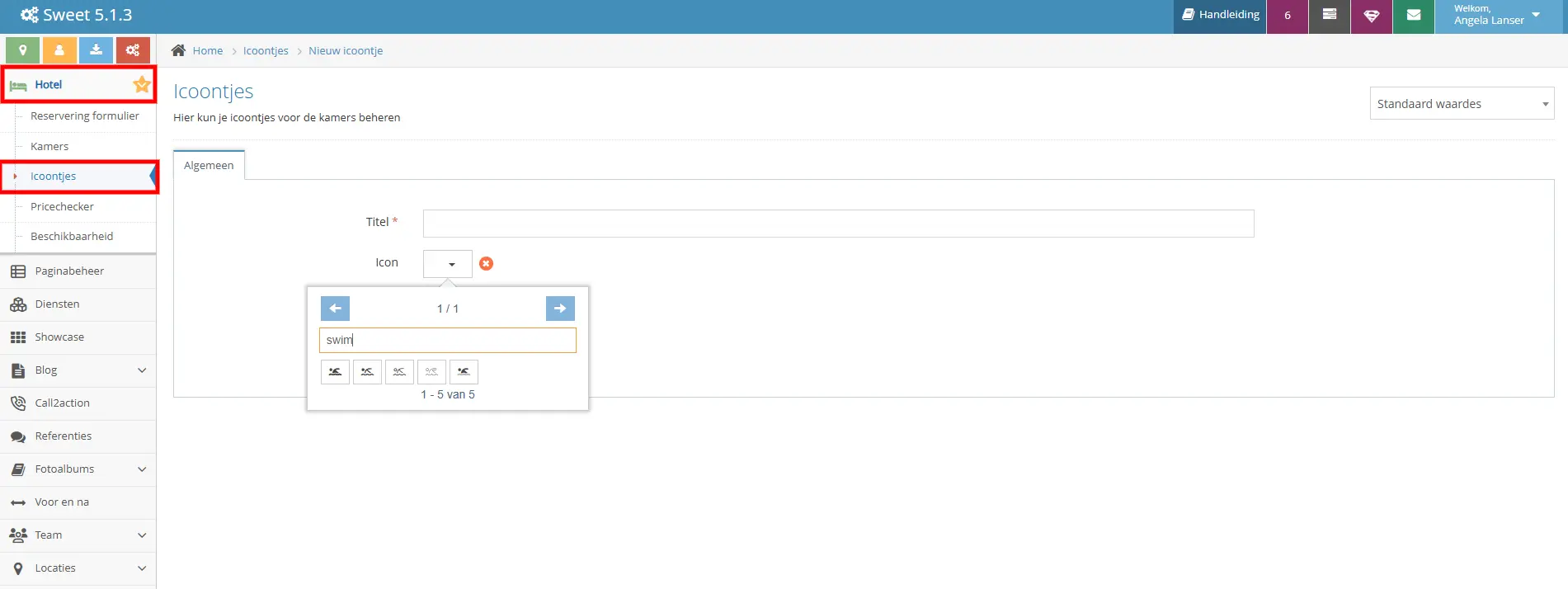
> Ga in de Hotel module naar Icoontjes en klik op de knop + Nieuw icoontje. Je komt nu in een blok met 1 tabblad. Velden met een * zijn verplicht:
Naam* Vul hier de naam van het icoon in. Bij het hoveren met de muis over het icoon wordt de naam ook zichtbaar op je website.
Icon Kies hier het gewenste icoon
Zichtbaar Schuif de balk naar Ja indien je wilt dat het icoon zichtbaar wordt op de betreffende kamerpagina.
Pricechecker
De Hotel module beschikt over een pricechecker welke bedoeld is voor externe software.
Beschikbaarheid
In het tabje beschikbaarheid binnen de Hotel Module komen al je boekingen te staan. Door te klikken op de knop + Reservering toevoegen kun je handmatig een boeking invoeren.
